Harici disk takıldığında görünmüyor, ses çıkarıyor ya da "biçimlendirilmesi gerekiyor" uyarısı veriyorsa ne yapmalı? Kendiniz deneyebileceğiniz güvenli kontroller.
Harici diskinizi bilgisayara taktınız ama "Bu bilgisayar" altında görünmüyor. Ya da görünüyor ama açmaya çalıştığınızda "biçimlendirmeniz gerekiyor" uyarısı çıkıyor. Bu sorunun nedeni basit bir kablo arızası da olabilir, diskin kendisinin bozulması da. Aşağıdaki kontroller, veriye zarar vermeden sorunun kaynağını anlamanıza yardımcı olur.
1. Kabloyu ve USB girişini değiştirin
Harici disk sorunlarının önemli bir kısmı kablodan kaynaklanır. Özellikle ince USB kabloları zamanla kırılır. Farklı bir kablo ve farklı bir USB girişi deneyin. Masaüstü bilgisayarlarda ön paneldeki girişler yerine arka paneldeki girişleri kullanın; bazı diskler ön panelden yeterli güç alamaz.
2. Disk Yönetimi'nde görünüyor mu?
Windows'ta Başlat menüsüne sağ tıklayıp Disk Yönetimi'ni açın. Disk burada görünüyor ama harf atanmamışsa, sorun yalnızca sürücü harfinde olabilir. Disk "Ayrılmamış" ya da "RAW" olarak görünüyorsa dosya sistemi bozulmuştur. Bu durumda diski biçimlendirmeyin; veriler hâlâ kurtarılabilir durumdadır.
3. Diskten ses geliyor mu?
Diski taktığınızda kulağınızı yaklaştırın:
- Hiç ses yok, ışık yanmıyor: Kablo, adaptör ya da diskin USB kartı arızalı olabilir.
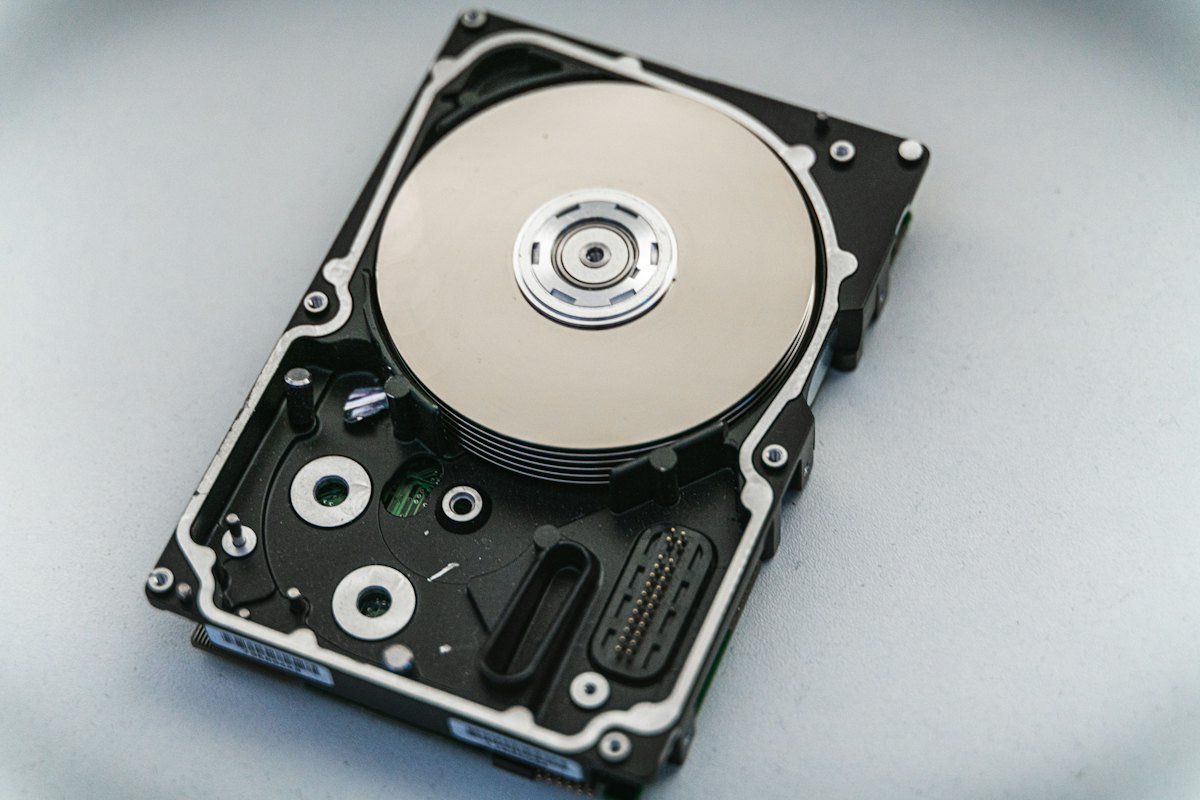
- Düzenli tıkırtı: Okuma kafası arızası olabilir. Diski hemen çıkarın ve tekrar takmayın.
- Dönmeye çalışıp duruyor ya da vızıldıyor: Motor veya kafa sıkışması olabilir. Yine tekrar denemeyin.
Fiziksel arıza belirtisi gösteren bir diski her çalıştırma, plakalardaki veriye kalıcı zarar verme riskini artırır.
4. Diski düşürdüyseniz
Özellikle çalışırken düşen harici disklerde okuma kafası plakaya temas edebilir. Disk çalışıyor gibi görünse bile verileri hemen yedeklemeniz, çalışmıyorsa hiç zorlamamanız gerekir.
Biçimlendirme uyarısına "Evet" demeyin
Windows'un "Kullanmadan önce bu sürücüyü biçimlendirmeniz gerekiyor" uyarısı, diskin bozuk olduğu anlamına gelmez; dosya sisteminin okunamadığını gösterir. Biçimlendirmek bu sorunu verilerinizi silerek "çözer". Veri önemliyse önce kurtarma, sonra biçimlendirme yapılmalıdır.
Ne zaman servise götürmelisiniz?
Kablo ve giriş değişikliği işe yaramadıysa, disk ses çıkarıyorsa ya da RAW görünüyorsa daha fazla deneme yapmadan diski bir uzmana gösterin. Veri kurtarma sayfamızda sürecimizi inceleyebilir, diskinizi Kadıköy'deki ofisimize getirerek ücretsiz bilgi alabilirsiniz.